
Los sensores de una línea registran cuándo funciona y cuándo se detiene, haya o no alguien conectado. La sesión es lo que vincula ese registro con las personas que trabajan en la línea.
Un operador inicia una sesión al comenzar su trabajo en una línea, agrega motivos a las paradas a medida que aparecen y termina la sesión cuando finaliza. La sesión también registra cuántas personas hay en la línea y qué está produciendo la línea.
Términos clave
| Término | Qué significa |
|---|---|
| Sesión | Un operador de línea inicia una sesión en una línea para empezar a registrar los motivos del tiempo de parada. |
| Turno | Un bloque programado de horas de trabajo, como de 9 a. m. a 5 p. m. |
| Cantidad de personas | Cuántas personas trabajan en la línea, incluido usted. |
| Material | El producto que la línea está produciendo en este momento. |
| Parada | Un período en que, según los sensores, la línea no estaba en funcionamiento. |
| Motivo | La explicación de una parada, elegida de una lista establecida. |
| Anotar | Agregar un motivo a una parada. |
| Needs Annotation | La lista de paradas que todavía esperan un motivo. |
| Microparada (Microstop) | Una parada muy corta — tan corta que no necesita un motivo (por lo general, menos de 2–5 minutos). |
Antes de empezar
Abra Production Logs en el panel izquierdo de Artemis Cloud y seleccione su fábrica y, luego, su línea.
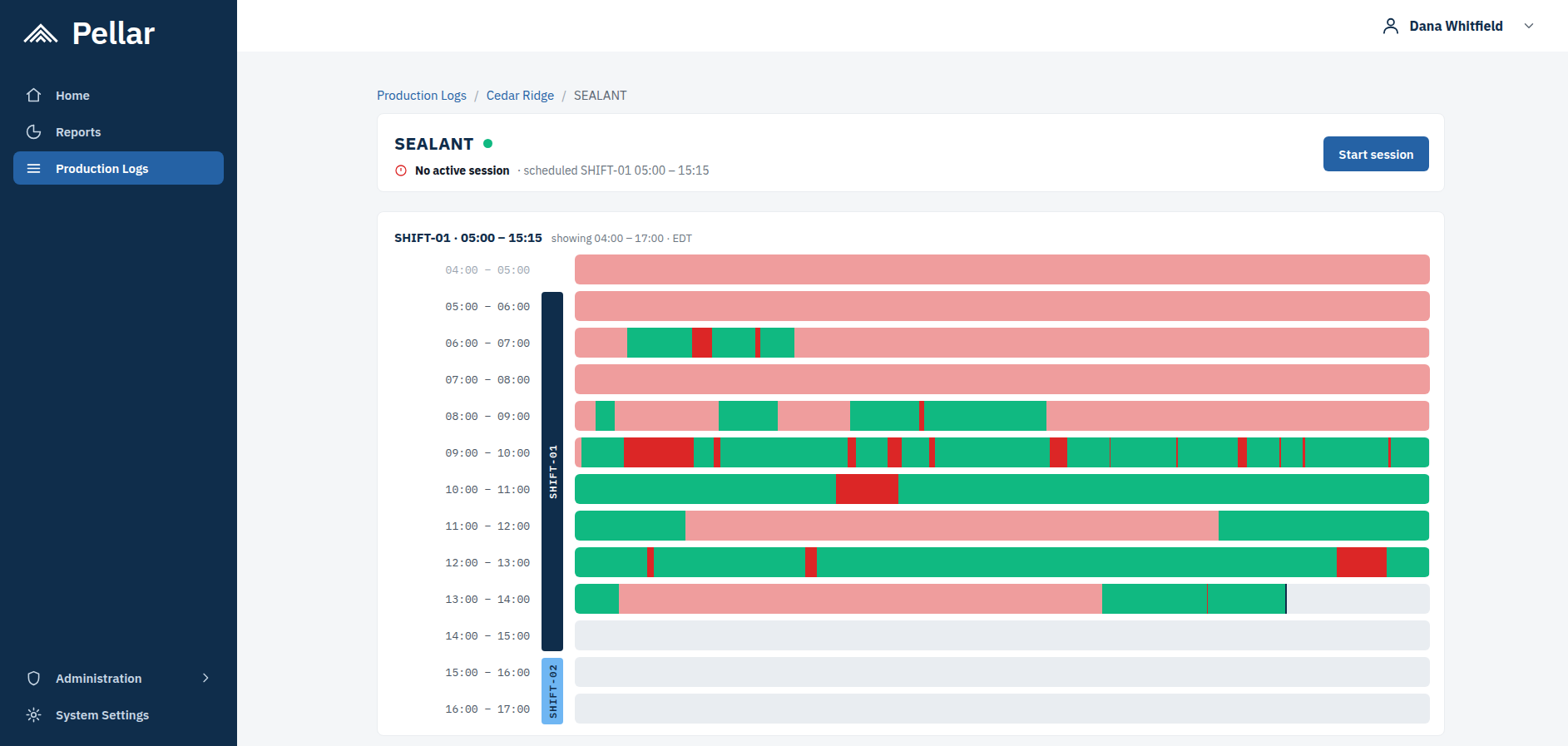
El encabezado en la parte superior de la pantalla muestra el estado actual de la línea (en funcionamiento, parada no planificada, parada planificada, etc.). Antes de que alguien comience, muestra No active session. También muestra qué turno está operando en ese momento; por ejemplo, el primer turno o el segundo turno.
Iniciar su sesión
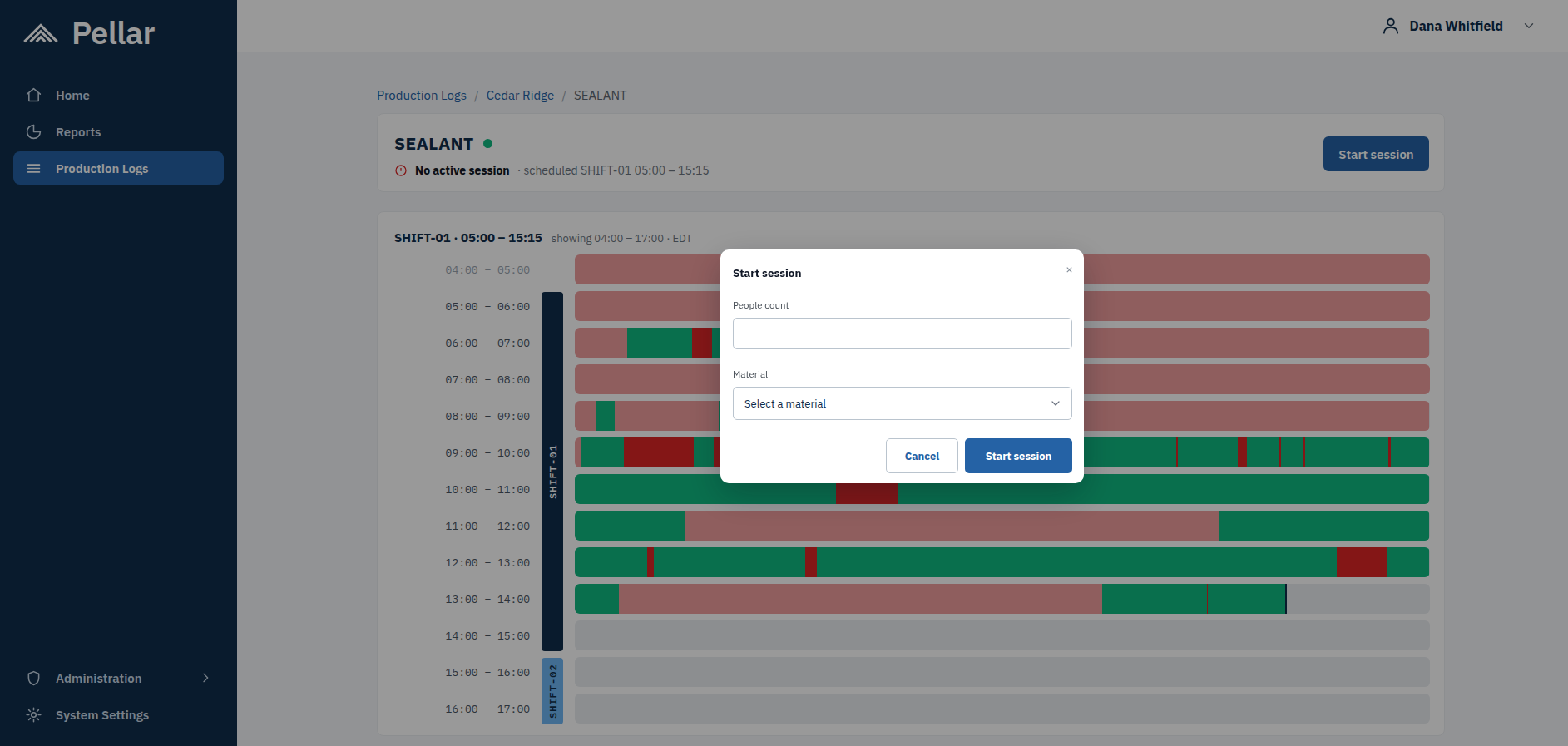
Seleccione el botón azul Start session. Se abre una ventana que pide dos datos.
People count. Cuántas personas trabajan en la línea. Cuéntese usted también.
Material. Seleccione de la lista el producto que la línea está produciendo.
Seleccione Start session para comenzar.
Mantener la información al día
Las condiciones cambian durante un turno, y la sesión debe reflejar esos cambios.
Si alguien se incorpora a la línea, agréguelo. Si alguien se retira, quítelo. Si la línea cambia a otro material, cámbielo. Todo esto se hace actualizando la sesión que ya está abierta, no terminándola e iniciando una nueva.
Agregar motivos a las paradas
Mientras la sesión está abierta, los sensores detectan cada vez que la línea arranca y se detiene. Cada período en que la línea estuvo en funcionamiento aparece como un bloque verde. Cada parada aparece en la línea de tiempo como un bloque rojo claro y también se agrega a la lista Needs Annotation, debajo de la línea de tiempo. La lista muestra un contador con la cantidad de paradas que todavía esperan un motivo.
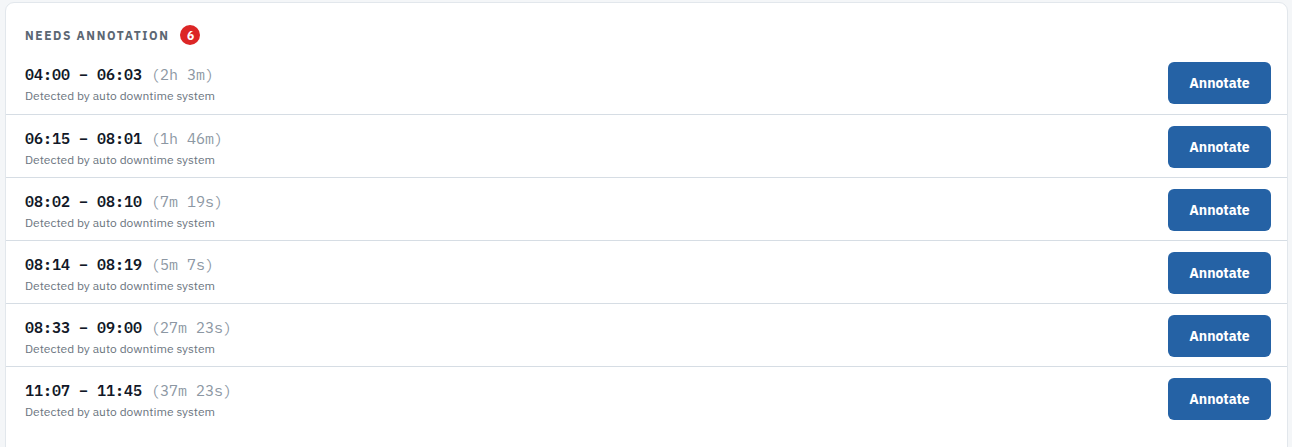
Seleccione un bloque rojo claro en la línea de tiempo, o seleccione Annotate en una entrada de la lista que está debajo de la línea de tiempo. Ambas opciones abren la misma ventana. La ventana muestra la hora de inicio y de fin de la parada, tomadas de los sensores.
Luego elija el motivo por el que ocurrió la parada. Los motivos están organizados en forma de árbol, así que puede escribir para buscar o abrir las categorías e ir bajando por ellas.
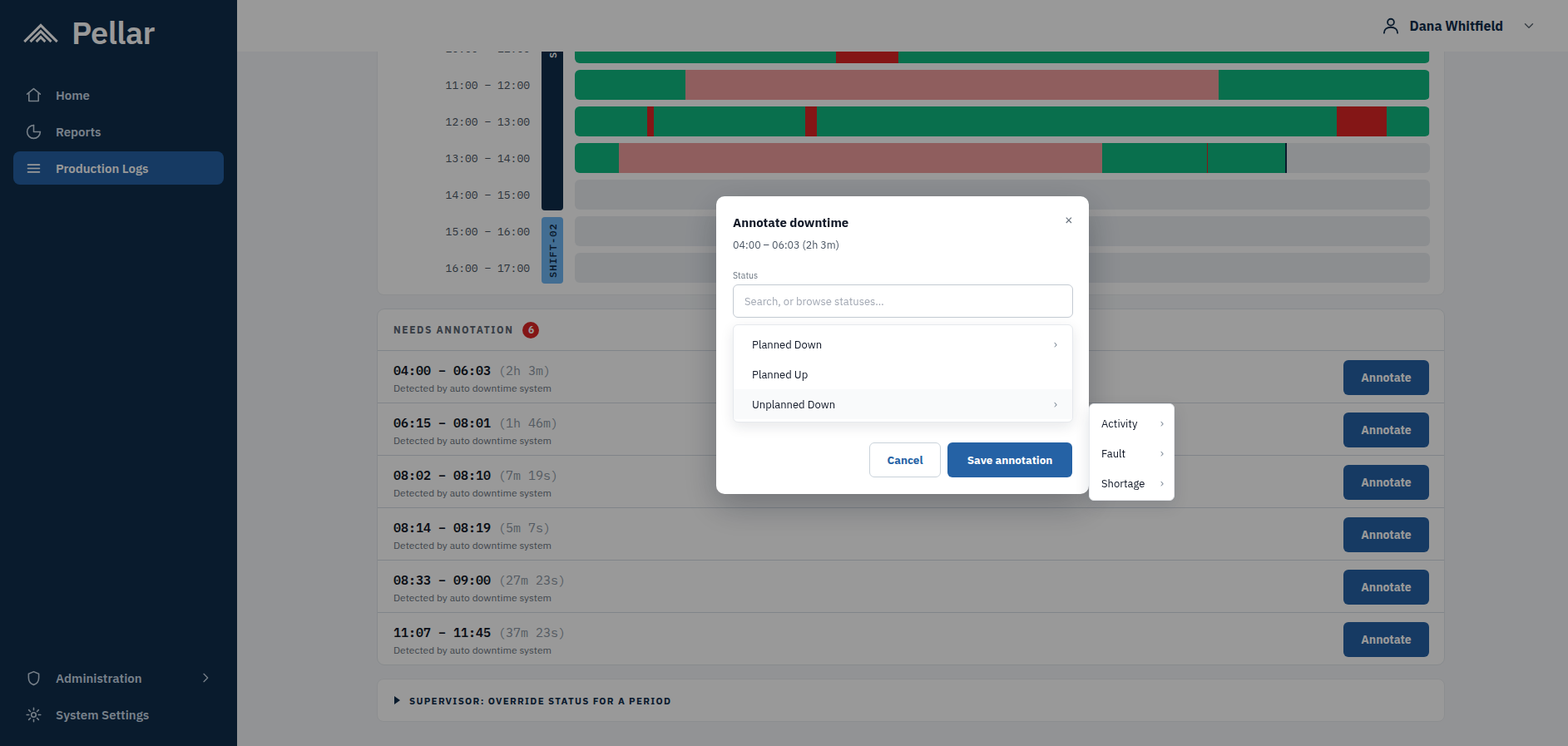
| Categoría | Úsela cuando |
|---|---|
| Planned Down | La línea se detuvo a propósito. Por ejemplo, un descanso, un mantenimiento programado o un cambio de producto. |
| Planned Up | La línea estaba produciendo activamente. |
| Unplanned Down | La línea se detuvo por un motivo no intencional. Por ejemplo, un atasco de la máquina o la falta de material. |
Sea tan específico como lo permita el árbol. Unplanned Down por sí solo dice muy poco, mientras que Unplanned Down › Activity › Label Change dice exactamente qué pasó.
Si tiene información adicional para compartir, hay un cuadro de texto Notes que puede completar para que el personal de mantenimiento y la gerencia entiendan con aún más detalle la causa de la parada.
Seleccione Save annotation. El bloque cambia de rojo claro a rojo y la entrada desaparece de la lista.
Microparadas
Las paradas muy cortas se anotan automáticamente como Microstop. Es importante indicar el motivo de cada parada, pero es aún más importante mantener la línea en funcionamiento. Estas paradas cortas se etiquetan automáticamente como Microstop para que no tenga que dedicar tiempo a etiquetar paradas pequeñas cuando podría estar operando la línea.
Como estas paradas cortas reciben un motivo automáticamente, no aparecen en la lista Needs Annotation. Sin embargo, si cree que sería útil indicar el motivo de la microparada, siempre puede hacer clic en la parada en su línea de tiempo e indicar un motivo más detallado.
Terminar su sesión
ANTES DE TERMINAR UNA SESIÓN
- Revise el contador de Needs Annotation en la lista debajo de la línea de tiempo e indique los motivos de las paradas que todavía no ha tenido oportunidad de anotar.
- Si no recuerda por qué ocurrió una parada específica, es mejor dejarla sin anotar que adivinar.
Una vez que haya indicado los motivos de todas las paradas que pueda, seleccione End session.
Aparecerá una ventana. Si la línea está en funcionamiento (por ejemplo, si entregó la línea a otro operador), puede simplemente hacer clic en Skip y su sesión quedará completada.
Si la línea está detenida (quizás porque termina su jornada o sale a descanso), puede usar el menú desplegable de la ventana para poner la línea en un estado Planned Down, como Break o Nothing Scheduled.
Qué leer a continuación
- ¿Qué son los Production Logs? — qué son los Production Logs, qué miden los sensores y qué significan los colores.
- Anulaciones de supervisor — cómo corregir un período completo cuando los datos registrados no coinciden con lo que ocurrió.